Cum să instalați IPTV pe televizorul dvs. inteligent (Samsung/LG)
- Descarcă aplicația din magazinul de aplicații TV, caută IPTV Smarters Pro și instaleaz-o.
Deschide aplicația IPTV Smarters Pro și dă clic pe „adăugați utilizator nou”.

Acum, trebuie să te autentifici în aplicație. Există două modalități de a face acest lucru. Fie folosind lista de redare M3U, fie folosind numele de utilizator și parola din API-ul Xtream Codes.
După ce v-ați conectat, veți fi redirecționat către ecranul cu lista de utilizatori, așa cum se arată mai jos. Faceți clic pe profilul pe care tocmai l-ați creat.
- Felicitări, ați instalat și configurat cu succes aplicația IPTV Smarters Pro pe dispozitivele dvs.
Cum să instalezi IPTV pe televizorul tău Android
- Descărcați aplicația din Google Play, căutați IPTV Smarters Pro și instalați-o.
Deschide aplicația IPTV Smarters Pro și dă clic pe „adăugați utilizator nou”.
Acum, trebuie să te autentifici în aplicație. Există două modalități de a face acest lucru. Fie folosind lista de redare M3U, fie folosind numele de utilizator și parola din API-ul Xtream Codes.
După ce v-ați conectat, veți fi redirecționat către ecranul cu lista de utilizatori, așa cum se arată mai jos. Faceți clic pe profilul pe care tocmai l-ați creat.
- Felicitări, ați instalat și configurat cu succes aplicația IPTV Smarters Pro pe televizorul dvs. Android.
Cum se instalează IPTV pe Firestick (aplicația Smarters Pro)
- Primul lucru de făcut este să activați opțiunile pentru dezvoltatori. Dacă ați făcut deja asta, săriți peste acest pas. Pentru a activa opțiunile pentru dezvoltatori, accesați „Setări”, Fire TV, Despre, apoi apăsați de 7 ori „Fire TV Stick Lite”.
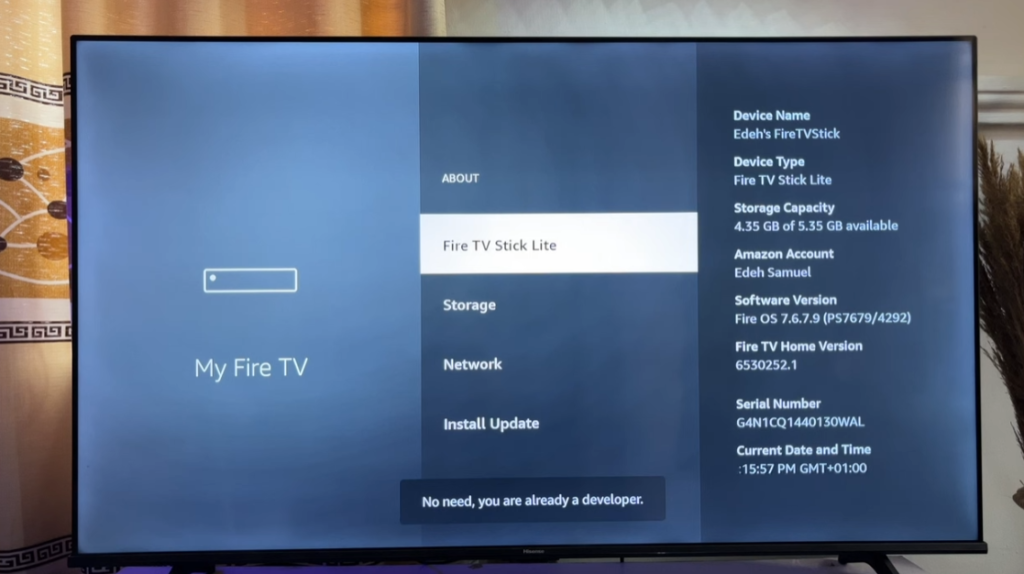
2. Acum întoarce-te și apasă pe opțiunile pentru dezvoltatori, apoi instalează aplicații necunoscute și apasă pe OK.
3. Reveniți la pagina principală și intrați în App Store, căutați aplicația Downloader (sigla portocalie) și instalați-o.
4. Lansați aplicația și apăsați pe secțiunea browserului din stânga, introduceți adresa browserului: https://www.iptvsmarters.com/smarters.apk și apăsați Enter.
5.Acum aplicația se descarcă pe Firestick.
6. Va apărea o fereastră pop-up, apăsați setări, instalați aplicații necunoscute și apăsați pe aplicația de descărcare, se va schimba de la OPRIT la PORNIT.
7.Întoarceți-vă și instalați aplicația.
Urmăriți acest videoclip de pe YouTube pentru mai multe detalii:
https://www.youtube.com/watch?v=zzmIwahIvIM
Cum se instalează IPTV pe MAG
Playerele media MAG sunt unele dintre cele mai puternice. Utilizatorii IPTV le aleg pentru viteza, simplitatea și performanța excelentă de streaming. Interfața cu utilizatorul este simplă și receptivă, schimbarea canalelor este rapidă și primiți toate funcțiile necesare pentru a profita la maximum de serviciul IPTV.
Dacă dispozitivul dvs. Mad nu vă permite să introduceți linkul m3u, vă rugăm să ne contactați cu adresa dvs. MAC, o vom adăuga la serverul nostru. Acest tutorial vă va ghida printr-un pas simplu și eficient de instalare a dispozitivului Mag (250/254/256…).
Pasul 1: Când dispozitivul este încărcat, apare ecranul principal al portalului. După aceea, faceți clic pe „setări”, apăsați butonul telecomenzii „CONFIGURARE/SETARE”.

Pasul 2: Apoi, apăsați pe „Setări sistem” și faceți clic pe „Servere”.
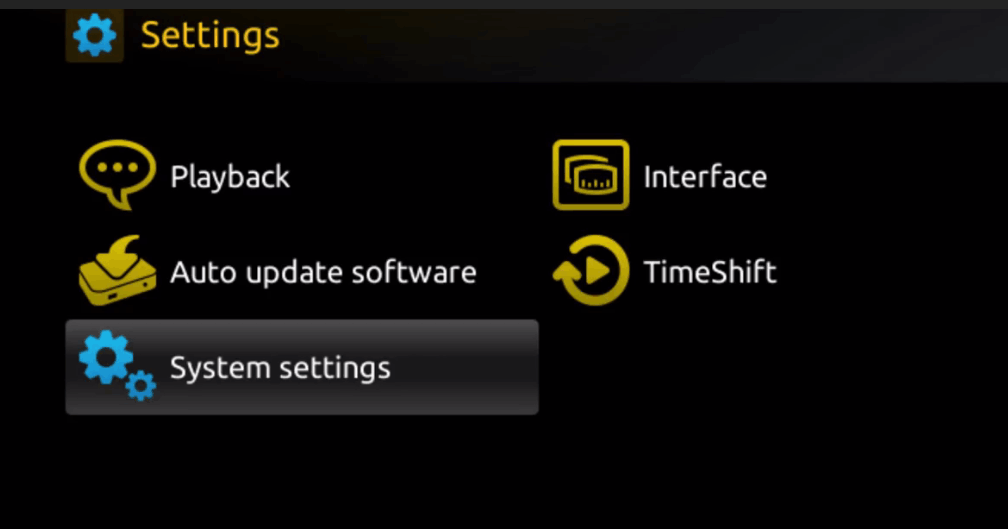
Pasul 3: Faceți clic pe „Servere”

Pasul 4: Alegeți și apăsați opțiunea „Portaluri”
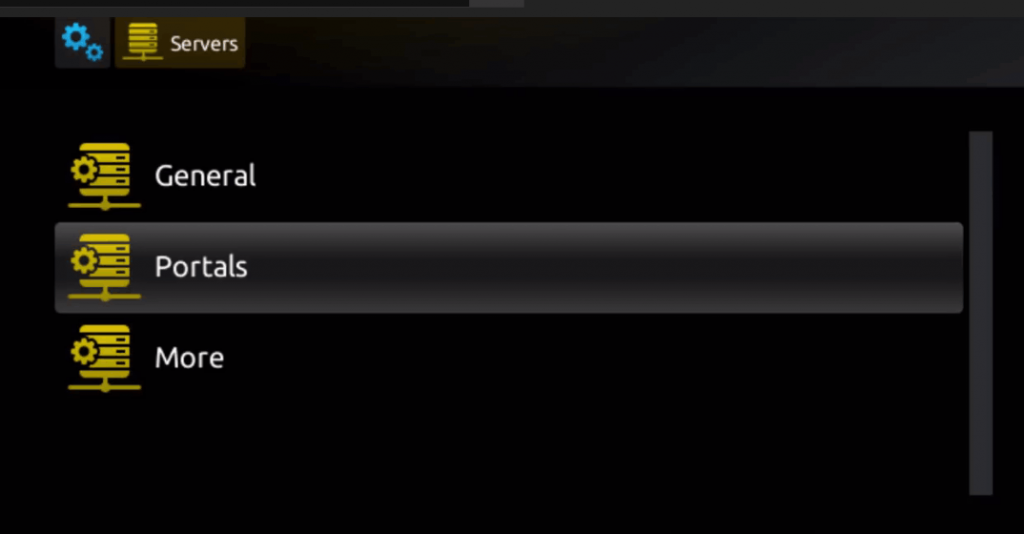
Pasul 5: În linia „Nume portal 1” introduceți un nume de portal, iar în „Adresa URL portal 1” introduceți adresa URL a portalului.
Prin urmare, pentru activarea abonamentului nostru IPTV pe receptorul dumneavoastră MAG, trebuie să ne trimiteți odată cu comanda adresa MAC de pe eticheta din spatele receptorului. Activarea se face complet de la distanță. Imediat după activare, vă vom trimite un link URL pe care trebuie să îl plasați pe PORTAL, ca în fotografia de mai jos:
Pasul 6 – În final, când ați finalizat, selectați și faceți clic pe „OK” pentru a salva modificările.
Pasul 7 – Faceți clic pe „IEȘIRE” de pe telecomandă după ce setările au fost salvate.
Pasul 8 – Prin urmare, trebuie să reporniți receptorul. Alegeți opțiunea „OK” pentru a aplica modificările.
Pasul 9 – Bucurați-vă de vizionarea IPTV.
Cum se instalează IPTV pe Apple TV sau iOS
Descărcați aplicația Smarters: https://apps.apple.com/in/app/smarters-player-lite/id1628995509
apoi deschideți-o și adăugați o listă de redare prin intermediul „XC API”, adică Xtream Codes API:
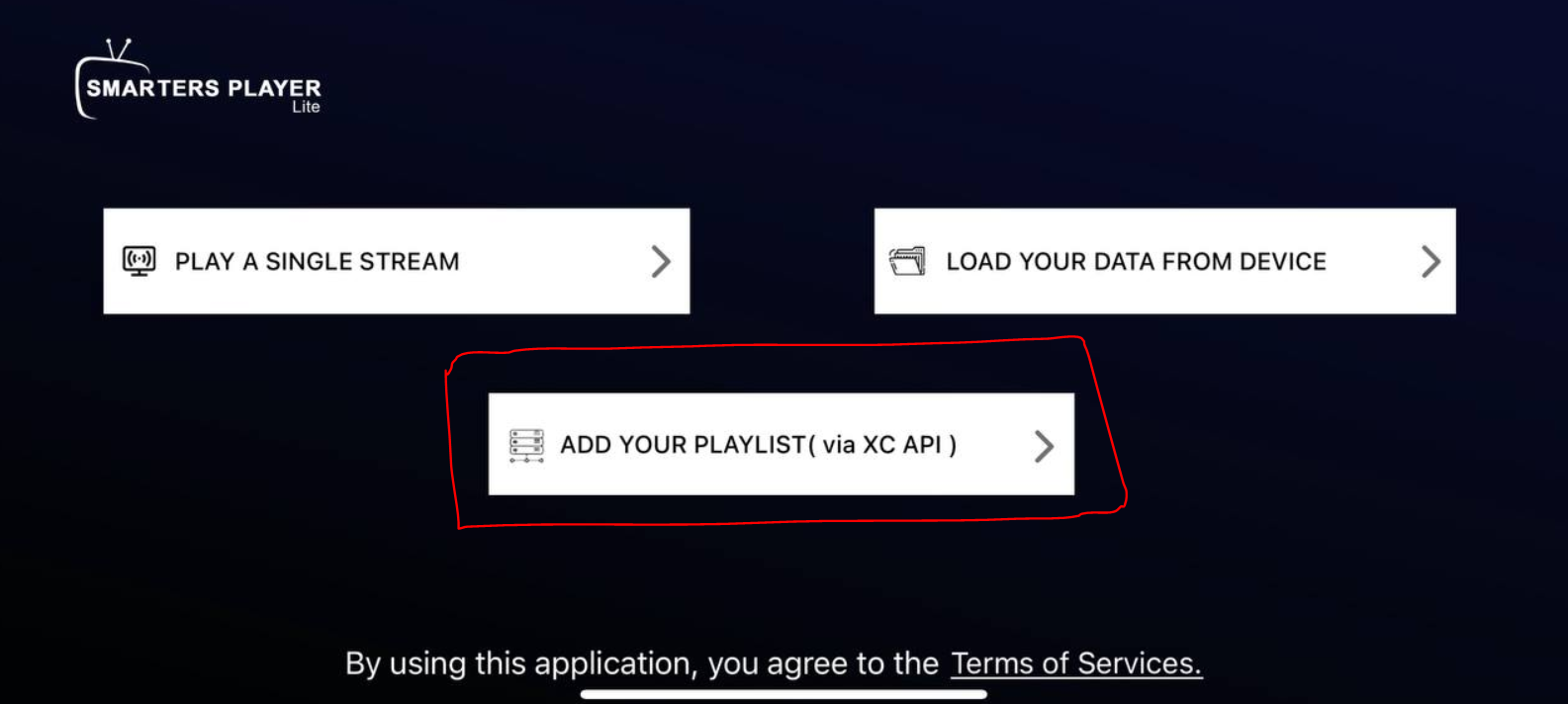
apoi adaugă detaliile pe care le-ai primit prin e-mail după abonare:

1. Scrieți orice nume doriți.
2. Scrieți numele de utilizator.
3. Scrieți parola.
4. Scrieți adresa URL.
Pentru nume de utilizator, parolă și adresa URL, trebuie să le folosiți pe cele primite prin e-mail după abonare.
Și faceți clic pe „adăugați utilizator”.
Descărcați aplicația Smarters de la acest link: Click aici

1. Pune orice nume dorești.
2. Pune numele de utilizator pe care l-ai obținut la Xtream Codes API.
3. Pune parola pe care ai primit-o prin e-mail, o vei găsi la Xtream Codes API.
4. Pune adresa URL pe care ai primit-o prin e-mail, o vei găsi la Xtream Codes API.
Și dă clic pe „adăugați utilizator”.
Canalele, filmele și serialele ar trebui să fie încărcate apoi.